À partir de containers Docker
Cette méthode de déploiement de collecteur via Docker est actuellement en BETA.
Centreon propose également un déploiement de collecteur basé sur Docker. Au lieu
d'un unique container monolithique, chaque composant du collecteur s'exécute
dans son propre container dédié (Centreon Engine, Gorgone, et en option la
gestion des traps SNMP et la supervision VMware), orchestrés par un unique
fichier docker-compose.yaml.
Cette méthode de déploiement s'appuie sur une commande d'installation générée
qui télécharge et exécute un script d'installation sur l'hôte Docker cible. Le
script génère pour vous les fichiers .env et docker-compose.yaml, puis
démarre la stack.
Consultez Utilisateurs et groupes pour la liste des utilisateurs système (
centreon-engine,centreon-gorgone, etc.) utilisés à l'intérieur de ces containers.
Prérequis
- Un hôte Linux disposant de Docker Engine et du plugin Docker Compose
v2 (la commande
docker compose versiondoit s'exécuter sans erreur). - Un accès réseau sortant depuis cet hôte vers votre serveur central Centreon.
- Si ce collecteur doit recevoir des traps SNMP, le port UDP 162 doit être accessible sur cet hôte.
- Si ce collecteur doit superviser une infrastructure VMware, l'image Docker
centreon-vmwaredoit être construite au préalable (voir Optionnel : container centreon-vmware).
Étape 1 : Générer la commande d'installation
-
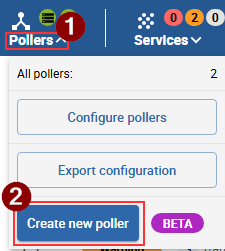
Dans l'interface Centreon, ouvrez le menu Pollers en haut de l'écran et cliquez sur Create new poller (actuellement en BETA).
-
Renseignez les informations du collecteur, sélectionnez son environnement et son token, puis générez la commande d'installation :
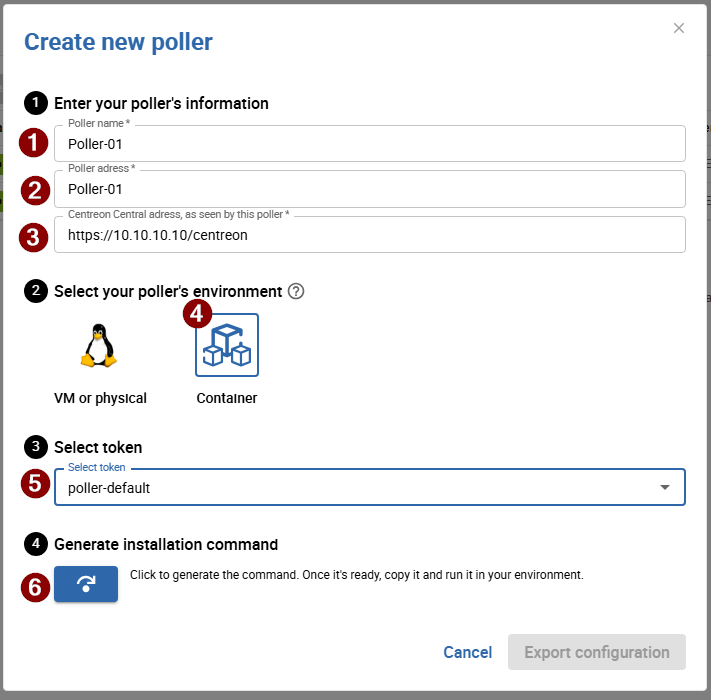
- Poller name : un nom unique pour ce collecteur.
- Poller address : l'adresse propre du collecteur (voir la remarque ci-dessous).
- Centreon Central adress, as seen by this poller : l'URL utilisée par ce collecteur pour joindre le serveur central.
- Container : l'environnement pour lequel générer la commande (par opposition à VM or physical).
- Select token : un token de collecteur Gorgone existant.
- Le bouton qui génère la commande d'installation.
Le champ Poller address n'a pas d'impact sur la connectivité : Gorgone utilise PullWSS, le collecteur initie donc toujours la connexion vers le serveur central, jamais l'inverse.
-
Copiez la commande d'installation générée, et laissez cette fenêtre ouverte. Elle ressemble à ceci :
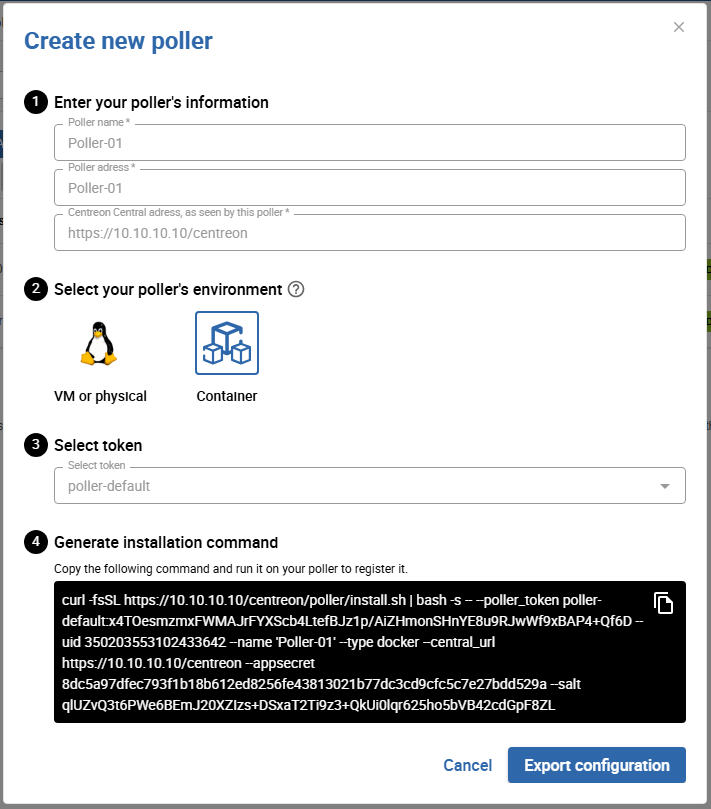 curl -fsSL <CENTRAL_URL>/poller/install.sh | bash -s -- \--type docker \--poller_token <TOKEN_NAME>:<TOKEN_SECRET> \--uid <POLLER_UID> \--name '<POLLER_NAME>' \--central_url <CENTRAL_URL> \--appsecret <APP_SECRET> \--salt <SALT>
Remplacez <CENTRAL_URL> par l'URL complète de votre serveur central Centreon, incluant le chemin de base de l'application web (par exemple,
https://centreon.example.com/centreon).
Étape 2 : Exécuter la commande d'installation sur l'hôte Docker
Exécutez la commande copiée en tant qu'utilisateur autorisé à utiliser Docker sur l'hôte cible. Le script :
- Vérifie que Docker et le plugin Docker Compose v2 sont disponibles.
- Génère un fichier
.envet un fichierdocker-compose.yamldans le répertoire courant. - Démarre la stack avec
docker compose up -d, sauf si--no-starta été ajouté à la commande (dans ce cas, démarrez-la vous-même plus tard avecdocker compose up -d).
Par défaut, la stack générée comprend toujours deux services :
- centengine : Centreon Engine, le moteur de supervision.
- gorgone : Gorgone, chargé de récupérer la configuration du collecteur et de communiquer avec le serveur central.
Étape 3 : Ajouter des services optionnels
Ajoutez ces options à la commande d'installation avant de l'exécuter pour inclure des services supplémentaires dans la stack générée :
| Option | Effet |
|---|---|
--with-snmptrap | Ajoute les services snmptrapd et centreontrapd, pour la supervision passive par traps SNMP. |
--with-vmware | Ajoute le service centreon-vmware (voir le prérequis ci-dessous). |
--with-cma | Monte les certificats TLS et expose le port 4317, pour les collecteurs qui acceptent des connexions du Centreon Monitoring Agent (CMA) via OpenTelemetry gRPC. |
--tz <timezone> | Définit le fuseau horaire des containers (par défaut : UTC). |
--debug true | Active les logs de debug sur les services. |
--gorgone-ssl <true|false> | Surcharge le paramètre SSL utilisé pour la connexion Gorgone vers le serveur central. |
--no-start | Génère uniquement .env et docker-compose.yaml ; ne démarre pas la stack. |
Si vous avez déjà exécuté la commande d'installation sans ces options, vous
pouvez aussi ajouter le(s) service(s) correspondant(s) manuellement dans les
fichiers docker-compose.yaml et .env générés, puis relancer
docker compose up -d.
Optionnel : container centreon-vmware
La supervision d'une infrastructure VMware nécessite le SDK Perl VMware
propriétaire, qui ne peut pas être redistribué pour des raisons de licence.
C'est pourquoi l'image du container centreon-vmware n'est pas publiée sur
un registre. Le docker-compose.yaml généré la référence sous la forme
connector-vmware:${VMWARE_TAG:-local} avec pull_policy: never : vous devez
donc la construire localement, sur l'hôte Docker, avant d'utiliser
--with-vmware.
Clonez le dépôt centreon-plugins et construisez l'image à partir de celui-ci :
git clone https://github.com/centreon/centreon-plugins.git
cd centreon-plugins
docker build \
  --build-arg PACKAGE_SOURCE=repo \
  --build-arg WITH_SDK=true \
  --file .github/docker/connector/Dockerfile.connector-vmware \
  --tag connector-vmware:local \
  .
WITH_SDK=truenécessite les archives du SDK Perl VMware vSphere et du SDK vSAN, que vous devez télécharger vous-même depuis le portail développeur de Broadcom. Consultez les prérequis du plugin pack VMware ESX pour savoir comment obtenir ces fichiers. Déposez les archives téléchargées dans le répertoire./centreon-plugins/sdks-vmwareavant d'exécuter la commandedocker buildci-dessus. Construire l'image avecWITH_SDK=falseproduit une image fonctionnelle, mais celle-ci ne peut pas déchiffrer les identifiants vCenter chiffrés.
Checks personnalisés et dépendances des plugins
Le container centengine peut installer des scripts de check personnalisés
et des dépendances supplémentaires sans reconstruire l'image. Ajoutez les
volumes correspondants au service centengine dans le docker-compose.yaml
généré :
    volumes:
      # Scripts de plugins personnalisés (doivent être exécutables)
      - ./custom-plugins:/usr/lib/nagios/plugins/custom:ro
      # Paquets APT supplémentaires, installés au démarrage
      - ./custom-deps.json:/etc/centreon-engine/custom-deps.json:ro
-
Les scripts de plugins personnalisés placés dans
./custom-pluginsdeviennent disponibles sous/usr/lib/nagios/plugins/customà l'intérieur du container. -
custom-deps.jsonliste des paquets APT arbitraires à installer, par exemple :{"apt": ["snmp", "jq"]}Ce fichier est lu au démarrage du container, puis surveillé en continu : le modifier sur l'hôte déclenche automatiquement l'installation des paquets listés, sans avoir besoin de redémarrer le container. L'installation des paquets s'exécute en arrière-plan, ce qui n'interrompt pas
centenginependant ce temps.
Les plugins de supervision Centreon (issus des Connecteurs de supervision) n'ont pas besoin d'être configurés ici : Gorgone les installe automatiquement, dans le même volume de configuration partagé, dès lors que Installation automatique des plugins est activée à la page Configuration > Connecteurs > Connecteurs de supervision et que la configuration du collecteur est déployée depuis le serveur central. Consultez Connecteurs de supervision pour plus de détails.
Intégrer les dépendances dans une image personnalisée
Plutôt que d'installer les dépendances au démarrage du container, vous pouvez construire votre propre image à partir de l'image officielle et tout installer au moment du build :
FROM docker.centreon.com/centreon/centreon-engine-trixie:26.10

RUN apt-get update && apt-get install -y --no-install-recommends \
      snmp \
      jq \
    && rm -rf /var/lib/apt/lists/*
Construisez-la, puis référencez-la via ENGINE_TAG (ou en surchargeant
directement la valeur image:) dans votre docker-compose.yaml. L'intérêt
principal de cette approche est le temps de démarrage : lorsqu'un collecteur
nécessite de nombreuses dépendances, les installer une seule fois au moment
du build est plus rapide que de les réinstaller à chaque démarrage du
container via custom-deps.json.
Optionnel : prise en charge du Centreon Monitoring Agent (CMA)
Ajoutez --with-cma à la commande d'installation pour que centengine
puisse accepter les connexions du Centreon Monitoring Agent via OpenTelemetry
gRPC. Cela ajoute les éléments suivants au service centengine :
    volumes:
      - ./certs/poller.crt:/etc/pki/poller.crt:ro
      - ./certs/poller.key:/etc/pki/poller.key:ro
    ports:
      - "4317:4317"
Générez les certificats TLS et configurez l'agent en suivant Configurer les certificats et Configurer l’environnement de l’agent.
Référence des fichiers générés
Le docker-compose.yaml généré par le script d'installation relie les
services entre eux à l'aide de volumes Docker nommés, vous n'avez donc pas
besoin de configurer cela vous-même :
| Volume | Partagé entre | Rôle |
|---|---|---|
poller-engine | centengine, gorgone | Configuration de Centreon Engine (/etc/centreon-engine) |
poller-broker | centengine, gorgone | Configuration de Centreon Broker (/etc/centreon-broker) |
poller-centcmd | centengine, gorgone, centreontrapd | Pipe de commandes externes de Centreon Engine (/var/lib/centreon-engine/rw) |
poller-snmp-spool | snmptrapd, centreontrapd | Répertoire spool où les traps reçus sont écrits puis traités |
poller-snmp-traps | gorgone, centreontrapd | Définitions des traps SNMP poussées par le serveur central |
Chaque service dispose également d'un healthcheck Docker : docker compose ps
indique donc healthy une fois qu'un service est pleinement opérationnel.
Étape 4 : Confirmer la connexion et exporter la configuration
La fenêtre de création du collecteur n'affiche pas de statut "connecté" par
elle-même. Vérifiez plutôt l'état de santé du container gorgone sur l'hôte
Docker :
docker compose ps
Une fois que gorgone indique healthy, la connexion avec le serveur
central est établie. Retournez sur la fenêtre de création du collecteur et
cliquez sur Export configuration pour envoyer la configuration de
supervision au collecteur.
Le collecteur apparaît alors comme actif sur la page Configuration > Pollers :

Si gorgone ne passe pas à l'état healthy après quelques minutes,
vérifiez d'abord ses logs (docker compose logs gorgone), puis consultez
Rattacher un collecteur à un serveur central ou distant
et
Communications entre les serveurs
pour plus de détails sur la manière dont les collecteurs s'enregistrent et
communiquent avec le serveur central.
Étape 5 : Sécuriser votre plateforme
N'oubliez pas de sécuriser votre plateforme Centreon en suivant nos recommandations.