Sécuriser votre plateforme MAP
Ce chapitre décrit les procédures avancées permettant de sécuriser votre plateforme Centreon MAP.
Si vous souhaitez utiliser MAP en HTTPS, vous devez sécuriser à la fois votre plateforme Centreon et MAP. Suivez cette procédure si vous devez sécuriser votre plateforme Centreon.
Des erreurs de modification de fichiers de configuration peuvent entraîner des dysfonctionnements du logiciel. Nous vous recommandons de faire une sauvegarde du fichier avant de le modifier et de ne changer que les paramètres conseillés par Centreon.
Tous les paramètres TLS décrits dans ce chapitre sont configurés via des propriétés dans /etc/centreon-map/map-config.properties. Deux formats de certificats sont pris en charge :
- PEM (recommandé) : utilisez directement vos fichiers de certificat
.crtet de clé privée.key. Il s'agit du format par défaut, qui ne nécessite aucune conversion. - JKS : utilisez un keystore Java, si vous en possédez déjà un.
Si vous effectuez une mise à niveau depuis une version qui utilisait les profils Spring
tls/tls_brokerdans /etc/centreon-map/centreon-map.conf, vous n'avez rien à modifier manuellement : le script post-installation migre automatiquement votre configuration existante vers le format basé sur les propriétés décrit ci-dessous.
Configurer HTTPS/TLS sur le serveur MAP
Cette section décrit comment sécuriser le serveur web MAP lui-même (l'interface accessible depuis votre navigateur et depuis Centreon Central).
Configurer HTTPS/TLS avec une clé reconnue
Cette section décrit comment utiliser une clé reconnue avec le serveur Centreon MAP.
Si vous souhaitez plutôt utiliser un certificat auto-signé, veuillez vous référer à la section suivante.
Vous aurez besoin de :
- Un fichier de clé privée, appelé map-server.key.
- Un fichier de certificat, appelé map-server.crt.
- PEM (recommandé)
- JKS
-
Copiez les fichiers de clé et de certificat sur le serveur MAP, par exemple dans /etc/centreon-map/.
-
Définissez les paramètres suivants dans /etc/centreon-map/map-config.properties :
centreon-map.tls.enabled=truecentreon-map.tls.pem.keystore.certificate=/etc/centreon-map/map-server.crtcentreon-map.tls.pem.keystore.private-key=/etc/centreon-map/map-server.keycentreon-map.tls.pem.keystore.private-key-pass=xxxNe définissez
private-key-passque si votre clé privée est chiffrée. Adaptez les chemins si vous avez stocké les fichiers ailleurs.
-
Accédez au serveur Centreon MAP par SSH et créez un fichier PKCS12 avec la ligne de commande suivante :
openssl pkcs12 -inkey map-server.key -in map-server.crt -export -out keys.pkcs12 -
Importez ce fichier dans un nouveau keystore (un dépôt Java de certificats de sécurité) :
keytool -importkeystore -srckeystore keys.pkcs12 -srcstoretype pkcs12 -destkeystore /etc/centreon-map/map.jks -
Définissez les paramètres suivants dans /etc/centreon-map/map-config.properties :
centreon-map.tls.enabled=truecentreon-map.tls.type=map-jks-tlscentreon-map.tls.jks.keystore=/etc/centreon-map/map.jkscentreon-map.tls.jks.keystore-pass=xxxRemplacez la valeur "xxx" de keystore-pass par le mot de passe que vous avez utilisé pour le keystore, et adaptez le chemin s'il a été modifié.
Configuration HTTPS/TLS avec une clé auto-signée
L'activation du mode TLS avec une clé auto-signée obligera chaque utilisateur à ajouter une exception pour le certificat avant d'utiliser l'interface web.
Ne l'activez que si votre Centreon utilise également ce protocole.
Les utilisateurs devront ouvrir l'URL :
La solution que nous recommandons est d'utiliser une clé reconnue, comme expliqué ci-dessus.
- PEM (recommandé)
- JKS
-
Générez un certificat auto-signé et une clé privée :
openssl req -x509 -newkey rsa:2048 -nodes -keyout /etc/centreon-map/map-server.key -out /etc/centreon-map/map-server.crt -days 365 -
Définissez les paramètres suivants dans /etc/centreon-map/map-config.properties :
centreon-map.tls.enabled=truecentreon-map.tls.pem.keystore.certificate=/etc/centreon-map/map-server.crtcentreon-map.tls.pem.keystore.private-key=/etc/centreon-map/map-server.key
-
Allez dans le dossier où Java est installé :
cd $JAVA_HOME/bin -
Générez un fichier keystore avec la commande suivante :
keytool -genkey -alias map -keyalg RSA -keystore /etc/centreon-map/map.jksLa valeur de l'alias "map" et le chemin du fichier keystore /etc/centreon-map/map.jks peuvent être modifiés, mais à moins d'une raison spécifique, nous conseillons de conserver les valeurs par défaut.
Fournissez les informations nécessaires lors de la création du keystore.
À la fin du formulaire, lorsque le "mot de passe de la clé" est demandé, utilisez le même mot de passe que celui utilisé pour le keystore lui-même en appuyant sur la touche ENTRÉE.
-
Définissez les paramètres suivants dans /etc/centreon-map/map-config.properties :
centreon-map.tls.enabled=truecentreon-map.tls.type=map-jks-tlscentreon-map.tls.jks.keystore=/etc/centreon-map/map.jkscentreon-map.tls.jks.keystore-pass=xxxRemplacez la valeur keystore-pass "xxx" par le mot de passe que vous avez utilisé pour le keystore.
Appliquer la configuration
Redémarrez le service Centreon MAP pour appliquer la modification :
systemctl restart centreon-map-engine
Le serveur MAP est maintenant configuré pour répondre aux demandes provenant de HTTPS. Le port d'écoute par défaut passe automatiquement à 9443 (ou un port précédemment configuré) au lieu de 8081.
Pour utiliser un autre port, définissez le paramètre suivant dans /etc/centreon-map/map-config.properties :
centreon-map.port=9443
Pour modifier le port par défaut, reportez-vous à la procédure dédiée.
N'oubliez pas de modifier l'URL côté Centreon dans le champ Adresse du serveur Centreon MAP du menu Administration > Extensions > Map > Options.
Configurer TLS sur la connexion Broker
Une sortie Broker supplémentaire pour Centreon Central (centreon-broker-master) a été créée pendant l'installation.
Vous pouvez la vérifier dans votre interface web Centreon, à la page Configuration > Collecteurs > Configuration de Centreon Broker, en éditant la configuration centreon-broker-master.
La configuration éditée doit ressembler à ceci :
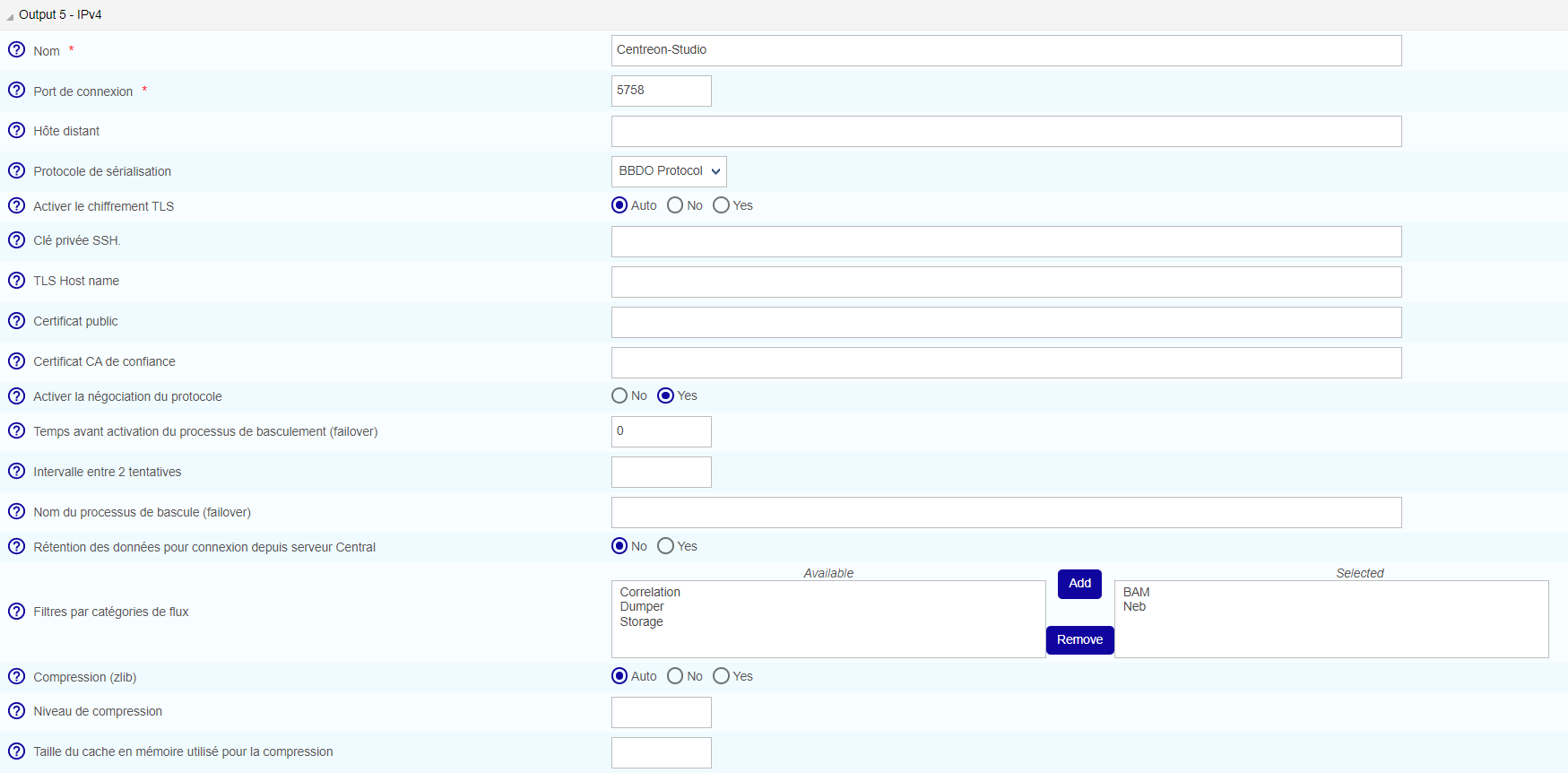
Configuration de Broker
Vous pouvez activer la sortie TLS et configurer la clé privée et le certificat public de Broker comme décrit ci-dessous :
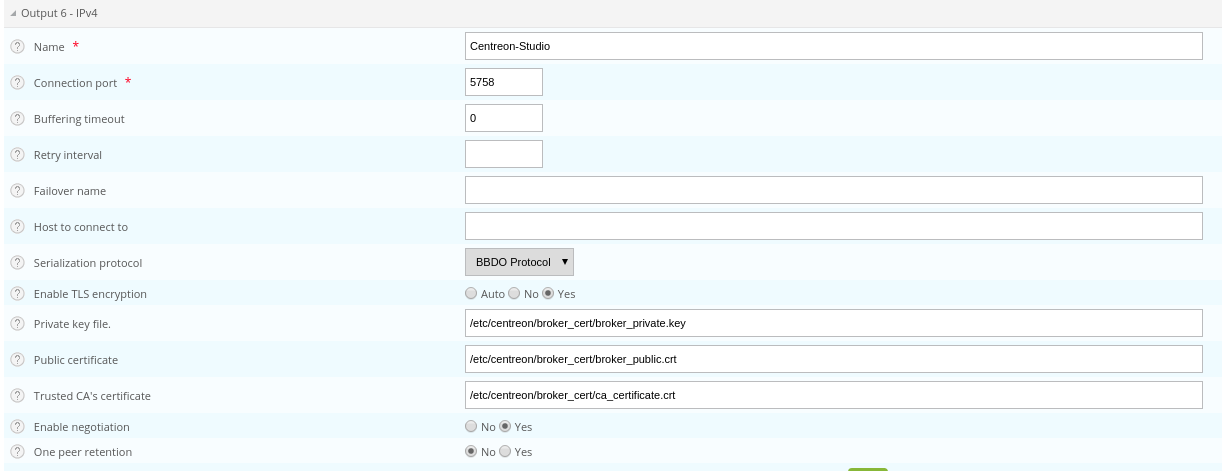
-
Créez un certificat auto-signé avec les commandes suivantes :
openssl req -new -newkey rsa:2048 -nodes -keyout broker_private.key -out broker.csropenssl x509 -req -in broker.csr -CA ca.crt -CAkey ca.key -CAcreateserial -out broker_public.crt -days 365 -sha256 -
Copiez la clé privée et le certificat dans le répertoire /etc/centreon/broker_cert/ :
mv broker_private.key /etc/centreon/broker_cert/mv broker_public.crt /etc/centreon/broker_cert/
Le champ "Trusted CA's certificate" est facultatif. Si vous activez l'authentification client de Broker en définissant ce "ca_certificate.crt", vous devez également configurer le TLS propre au serveur MAP.
Vous devez pousser la nouvelle configuration du broker et redémarrer le broker après la configuration.
Configuration du moteur MAP
Définissez les paramètres suivants dans /etc/centreon-map/map-config.properties pour activer la connexion par socket TLS avec Broker :
- PEM (recommandé)
- JKS
broker.tls.enabled=true
broker.tls.pem.keystore.certificate=/etc/centreon-map/map-broker.crt
Pointez directement vers le certificat public de Broker (ou son certificat CA) au format PEM — aucune création de truststore n'est nécessaire.
Si le certificat public de Broker est auto-signé, vous devez créer un truststore contenant le certificat (ou son certificat CA) avec la ligne de commande suivante :
keytool -import -alias centreon-broker -file broker_public.crt -keystore /etc/centreon-map/map-broker.jks
- "broker_public.crt" est le certificat public de Broker ou son certificat CA au format PEM,
- "map-broker.jks" est le truststore généré au format JKS,
- un mot de passe de store est requis lors de la génération.
Ajoutez les paramètres du truststore dans /etc/centreon-map/map-config.properties :
broker.tls.enabled=true
broker.tls.type=broker-jks-tls
broker.tls.jks.truststore=/etc/centreon-map/map-broker.jks
broker.tls.jks.truststore-pass=xxxx
broker.tls.jks.truststore-passest facultatif — définissez-le uniquement si le truststore a été créé avec un mot de passe.
Si le certificat de Broker est signé par une autorité de certification reconnue, le truststore par défaut de la JVM (cacerts, /etc/pki/java/cacerts) est utilisé automatiquement — il n'y a rien à configurer.
Redémarrez le service Centreon MAP pour appliquer la modification :
systemctl restart centreon-map-engine
Une fois que vous avez configuré un certificat de confiance, Centreon MAP l'utilisera pour valider le certificat de Broker. Cela signifie que si vous utilisez un certificat auto-signé pour Broker, vous devez l'ajouter comme indiqué ci-dessus. Si vous ne le faites pas, la page Supervision > Map sera vide, et les journaux (/var/log/centreon-map/centreon-map.log) afficheront l'erreur suivante :
unable to find valid certification path to requested target.
Configurer TLS pour la connexion à Centreon Central
Vous devez sécuriser votre plateforme Centreon avec HTTPS.
Définissez le paramètre centreon.url dans /etc/centreon-map/map-config.properties pour utiliser HTTPS au lieu de HTTP :
centreon.url=https://<server-address>
Si Centreon Central utilise un certificat auto-signé ou un certificat signé par une CA personnalisée/interne, vous devez donner à Centreon MAP un moyen de lui faire confiance :
- PEM (recommandé)
- JKS
centreon.tls.pem.keystore.certificate=/etc/centreon-map/central-ca.crt
Pointez directement vers le certificat public de Central ou son certificat CA, au format PEM.
-
Copiez le certificat .crt du serveur central sur le serveur MAP.
-
Créez un truststore contenant le certificat (ou son certificat CA) :
keytool -import -alias centreon-central -file central_public.crt -keystore /etc/centreon-map/central-truststore.jks -
Définissez les paramètres suivants :
centreon.tls.jks.truststore=/etc/centreon-map/central-truststore.jkscentreon.tls.jks.truststore-pass=xxxxcentreon.tls.jks.truststore-passest facultatif — définissez-le uniquement si le truststore a été créé avec un mot de passe.
Centreon MAP utilise par défaut le format PEM pour ce paramètre ; si le fichier de certificat PEM n'existe pas, il utilise alors le format JKS. Il n'y a pas de propriété
centreon.tls.typeà définir pour cette connexion.
Si le certificat est signé par une autorité de certification reconnue, rien n'a besoin d'être configuré : le truststore par défaut de la JVM (cacerts, /etc/pki/java/cacerts) est utilisé automatiquement.