Installer MBI
Cette page s'adresse aux administrateurs qui vont installer et configurer Centreon MBI.
Cette page présente l'architecture logicielle de l'extension Centreon MBI et explique comment l'installer. Quatre grandes étapes sont nécessaires :
- Vérifiez les prérequis système.
- Installez l'interface Centreon MBI dans l'application Centreon.
- Installez le serveur de reporting (Centreon MBI Reporting Server).
- Configurez l'ETL dans l'interface de Centreon.
- Construisez la base de données MBI.
Une fois l'installation effectuée, vous pouvez superviser votre serveur MBI avec Centreon.
Architecture
Un serveur de reporting dédié
L'architecture et ces prérequis s'appliquent aux environnements de :
- test
- pré-production
- production.
Le schéma ci-dessous met en avant les principaux composants de Centreon MBI :
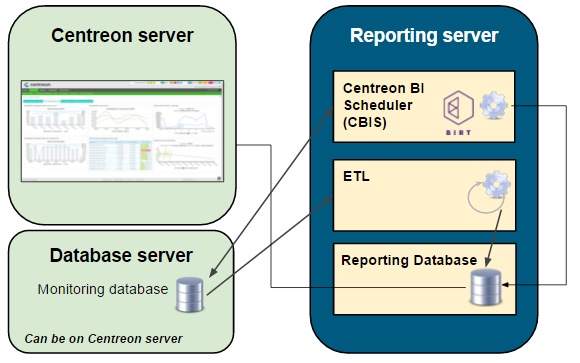
La base de monitoring n'est pas nécessairement sur le même serveur que le serveur Centreon
- ETL : Processus qui extrait, transforme et charge les données dans la base de données de reporting.
- CBIS : Ordonnanceur qui gère l'exécution et la publication des rapports.
- Base de données de reporting : Base de données MariaDB/MySQL qui contient les données de reporting et certaines données brutes extraites de la base de données de supervision.
Tableaux des flux réseau
Le tableau ci-dessous présente les différents types de flux, par défaut, entre le serveur BI dédié, le serveur Centreon et les bases de données :
| Application | Source | Destination | Port | Protocol |
|---|---|---|---|---|
| ETL/CBIS | Serveur de reporting | Serveur de bases de données Centreon | 3306 | TCP |
| ETL | Localhost | Localhost | 8085 | TCP |
| SSH | Serveur de reporting | Serveur Centreon | 22 | TCP |
| CBIS | Serveur de reporting | Serveur Centreon | 80 | HTTP* |
| CBIS | Centreon | Serveur de reporting | 1234 | TCP |
| Widgets | Serveur central Centreon | Serveur de reporting | 3306 | TCP |
*Uniquement requis pour les rapports Host-Graph-v2 et Hostgroup-Graph-v2 qui utilisent l'API Centreon pour générer des graphiques.
Informations sur les paquets
L'installation de Centreon MBI est basée sur deux paquets RPM :
- Centreon-bi-server : Installe l'interface MBI intégrée à l'interface de Centreon. Le paquet est installé sur le serveur central Centreon.
- Centreon-bi-reporting-server : Contient tous les composants nécessaires à l'exécution du serveur de reporting (planificateur de rapports, ETL, rapports standard). Il doit être installé sur un serveur dédié aux processus de reporting.
L'installation de la base de données doit être faite en même temps. Nous recommandons fortement d'installer la base MariaDB/MySQL sur le serveur de reporting pour des raisons de performances & d'isolation.
Étape 1 : Vérifiez les prérequis système
Serveur central
Prérequis logiciels
Voir les prérequis logiciels.
- Alma / RHEL / Oracle Linux 9
- Alma / RHEL / Oracle Linux 10
- Debian 13
-
Centreon Web 26.10
-
Vérifiez que
date.timezoneest correctement configurée dans le fichier/etc/php.d/50-centreon.iniou/etc/php.d/20-timezone.ini(même que celui retourné par la commandetimedatectl status) -
Evitez l'utilisation des variables ci-dessous dans le fichier de configuration MariaDB
/etc/my.cnf. Elles interrompent l'exécution de longues requêtes et peuvent arrêter les jobs d'ETL ou de génération de rapports :- wait_timeout
- interactive_timeout
Cette recommandation concerne uniquement la base de données de supervision. Le fichier de configuration optimisé de la base de données de reporting définit volontairement ces variables à 28800 secondes.
| Utilisateur | Groupe |
|---|---|
| centreonBI (nouveau) | apache,centreon,centreonBI |
| apache (existant) | centreonBI |
-
Centreon Web 26.10
-
Vérifiez que
date.timezoneest correctement configurée dans le fichier/etc/php.d/50-centreon.iniou/etc/php.d/20-timezone.ini(même que celui retourné par la commandetimedatectl status) -
Evitez l'utilisation des variables ci-dessous dans le fichier de configuration MariaDB
/etc/my.cnf. Elles interrompent l'exécution de longues requêtes et peuvent arrêter les jobs d'ETL ou de génération de rapports :- wait_timeout
- interactive_timeout
Cette recommandation concerne uniquement la base de données de supervision. Le fichier de configuration optimisé de la base de données de reporting définit volontairement ces variables à 28800 secondes.
| Utilisateur | Groupe |
|---|---|
| centreonBI (nouveau) | apache,centreon,centreonBI |
| apache (existant) | centreonBI |
-
Centreon Web 26.10
-
Vérifiez que
date.timezoneest correctement configurée dans le fichier/etc/php/8.4/mods-available/centreon.iniou/etc/php/8.4/mods-available/timezone.ini(même que celui retourné par la commandetimedatectl status) -
Evitez l'utilisation des variables ci dessous dans le fichier de configuration MariaDB
/etc/mysql/mariadb.cnf. Elles interrompent l'exécution de longues requêtes et peuvent arrêter les jobs d'ETL ou de génération de rapports :- wait_timeout
- interactive_timeout
Cette recommandation concerne uniquement la base de données de supervision. Le fichier de configuration optimisé de la base de données de reporting définit volontairement ces variables à 28800 secondes.
-
Lors de la création de l'utilisateur CentreonBI, éxecutez la commande suivante :
adduser centreonBI --allow-bad-names
Utilisateurs et groupes
| Utilisateur | Groupe |
|---|---|
| centreonBI (nouveau) | www-data,centreon,centreonBI |
| www-data (existant) | centreonBI |
Description des utilisateurs, umask et répertoire personnel
| Utilisateur | umask | home |
|---|---|---|
| centreonBI | 0002 | /home/centreonBI |
Serveur de reporting dédié
Couche Matériel
- Jusqu'à 500 hôtes
- Jusqu'à 1 000 hôtes
- Jusqu'à 2 500 hôtes
- Jusqu'à 5 000 hôtes
- Jusqu'à 10 000 hôtes
- Jusqu'à 20 000 hôtes
- Plus de 20 000 hôtes
| Élément | Valeur |
|---|---|
| CPU | 4 vCPU |
| RAM | 16 Go |
Votre serveur MBI doit être partitionné de la manière suivante :
| Groupe de volumes (LVM) | Partition | Description | Taille |
|---|---|---|---|
| /boot | images de boot | 1 Go | |
| vg_root | / | racine du système | 20 Go |
| vg_root | swap | swap | 4 Go |
| vg_root | /var/log | contient tous les fichiers de log | 10 Go |
| vg_data | /var/lib/mysql | base de données | 233 Go |
| vg_data | /var/backup | répertoire de sauvegarde | 10 Go |
| vg_data | Espace libre (non alloué) | 5 Go |
| Élément | Valeur |
|---|---|
| CPU | 4 vCPU |
| RAM | 16 Go |
Votre serveur MBI doit être partitionné de la manière suivante :
| Groupe de volumes (LVM) | Partition | Description | Taille |
|---|---|---|---|
| /boot | images de boot | 1 Go | |
| vg_root | / | racine du système | 20 Go |
| vg_root | swap | swap | 4 Go |
| vg_root | /var/log | contient tous les fichiers de log | 10 Go |
| vg_data | /var/lib/mysql | base de données | 465 Go |
| vg_data | /var/backup | répertoire de sauvegarde | 10 Go |
| vg_data | Espace libre (non alloué) | 5 Go |
| Element | Value |
|---|---|
| CPU | 4 vCPU |
| RAM | 24 Go |
Votre serveur MBI doit être partitionné de la manière suivante :
| Groupe de volumes (LVM) | Partition | Description | Taille |
|---|---|---|---|
| /boot | images de boot | 1 Go | |
| vg_root | / | racine du système | 20 Go |
| vg_root | swap | swap | 4 Go |
| vg_root | /var/log | contient tous les fichiers de log | 10 Go |
| vg_data | /var/lib/mysql | base de données | 1163 Go |
| vg_data | /var/backup | répertoire de sauvegarde | 10 Go |
| vg_data | Espace libre (non alloué) | 5 Go |
| Element | Value |
|---|---|
| CPU | 8 vCPU |
| RAM | 24 Go |
Votre serveur MBI doit être partitionné de la manière suivante :
| Groupe de volumes (LVM) | Partition | Description | Taille |
|---|---|---|---|
| /boot | images de boot | 1 Go | |
| vg_root | / | racine du système | 20 Go |
| vg_root | swap | swap | 4 Go |
| vg_root | /var/log | contient tous les fichiers de log | 10 Go |
| vg_data | /var/lib/mysql | base de données | 2326 Go |
| vg_data | /var/backup | répertoire de sauvegarde | 10 Go |
| vg_data | Espace libre (non alloué) | 5 Go |
| Element | Value |
|---|---|
| CPU | 12 vCPU |
| RAM | 32 Go |
Votre serveur MBI doit être partitionné de la manière suivante :
| Groupe de volumes (LVM) | Partition | Description | Taille |
|---|---|---|---|
| /boot | images de boot | 1 Go | |
| vg_root | / | racine du système | 20 Go |
| vg_root | swap | swap | 4 Go |
| vg_root | /var/log | contient tous les fichiers de log | 10 Go |
| vg_data | /var/lib/mysql | base de données | 4651 Go |
| vg_data | /var/backup | répertoire de sauvegarde | 10 Go |
| vg_data | Espace libre (non alloué) | 5 Go |
| Élément | Valeur |
|---|---|
| CPU | 16 vCPU |
| RAM | 64 Go |
Voici comment votre serveur MBI doit être partitionné :
| Groupe de volumes (LVM) | Partition | Description | Taille |
|---|---|---|---|
| /boot | images de boot | 2 Go | |
| vg_root | / | racine du système | 20 Go |
| vg_root | swap | swap | 8 Go |
| vg_root | /var/log | contient tous les fichiers de log | 10 Go |
| vg_data | /var/lib/mysql | base de données | 8 462 Go |
| vg_data | /var/backup | répertoire de sauvegarde | 10 Go |
| vg_data | espace libre (non alloué) | 5 Go |
Pour de grosses volumétries de données, contactez votre commercial Centreon.
Pour contrôler l'espace libre, utilisez la commande suivante en remplaçant vg_data par le nom du groupe de volumes :
vgdisplay vg_data | grep -i free*
Couche interlogiciel et logiciel
- OS : voir la compatibilité ici
- SGBD : voir la compatibilité ici
- Firewalld : Désactivé (voir ici)
- SELinux : Désactivé (voir ici)
Assurez-vous que le fuseau horaire du serveur de reporting est le même que celui du serveur central, sinon les publications de rapports échoueront (lien vers le téléchargement manquant). Le fichier /etc/localtime doit également exister sur le serveur de reporting, sinon le script install.sh ne pourra pas créer le schéma de la base de données.
-
Définissez le fuseau horaire du serveur de reporting pour qu'il soit le même que celui du serveur central (par exemple,
Europe/Paris) :timedatectl set-timezone Europe/ParisSi le serveur central utilise UTC, utilisez
Etc/UTCplutôt queUTC. Si le serveur de reporting indique déjà UTC, la commandetimedatectl set-timezone UTCn'a aucun effet et ne crée pas le fichier/etc/localtime. -
Vérifiez que le fichier
/etc/localtimeexiste et pointe vers le bon fuseau horaire :ls -l /etc/localtimeLe résultat doit ressembler à ceci :
/etc/localtime -> ../usr/share/zoneinfo/Europe/Paris.
Veillez à optimiser MariaDB/MySQL sur votre serveur de reporting. Vous aurez BESOIN d'au moins 12GB de mémoire vive afin d'utiliser le fichier de configuration optimisé. Autrement la base de données ne démarrera pas. Téléchargez le fichier correspondant à votre base de données :
- MariaDB : centreon.cnf
- MySQL : centreon-mysql.cnf
Vous enregistrerez ce fichier sous le nom 85-centreon-bi.cnf lors de l'étape Optimiser la base de données. Conservez ce nom : le préfixe 85- garantit que le fichier est lu après le fichier 80-centreon.cnf installé par les paquets Centreon, afin que ses valeurs ne soient pas écrasées.
Si vous souhaitez utiliser un répertoire autre que
/var/lib/mysql/, éditez les variables datadir et tmpdir du fichier85-centreon-bi.cnf.
Assurez-vous que le dossier tmp soit créé dans la même partition que /var/lib/mysql.
Ne définissez pas ces optimisations MariaDB/MySQL sur votre serveur de supervision.
Utilisateurs et groupes :
| Utilisateur | Groupe |
|---|---|
| centreonBI | centreonBI |
Description des utilisateurs, umask et répertoire utilisateur :
| Utilisateur | umask | home |
|---|---|---|
| centreonBI | 0002 | /home/centreonBI |
Étape 2 : Installez l'interface Centreon MBI dans l'application Centreon
Les actions listées à cette étape doivent être exécutées sur le serveur central Centreon.
-
Installez le dépôt Business : vous pouvez le trouver sur le portail support.
-
Puis lancez la commande suivante :
- Alma / RHEL / Oracle Linux 9
- Alma / RHEL / Oracle Linux 10
- Debian 13
dnf install centreon-bi-server
dnf install centreon-bi-server
Installez gpg :
apt install gpg
Importez la clé du dépôt :
wget -O- https://apt-key.centreon.com | gpg --dearmor | tee /etc/apt/trusted.gpg.d/centreon.gpg > /dev/null 2>&1
Puis installez Centreon MBI :
apt install centreon-bi-server
Donner des droits à l'utilisateur centreon
Dans la base de données du central, donnez des droits trigger à l'utilisateur centreon :
-
Identifiez le ou les hôtes sur lesquels l'utilisateur centreon existe :
SELECT user, host FROM mysql.user WHERE user = 'centreon'; -
Donnez les droits à l'utilisateur centreon :
GRANT TRIGGER ON centreon.* TO 'centreon'@'<host>';GRANT TRIGGER ON centreon_storage.* TO 'centreon'@'<host>';Remplacez <host> par la valeur renvoyée par la requête précédente (par exemple,
localhostsi la base de données est locale au serveur central, ou%ou une adresse IP si elle est distante). Si la requête renvoie plusieurs hôtes, exécutez ces commandes pour chacun d'entre eux.
Autoriser la création de fonctions (MySQL uniquement)
Si la base de données du central utilise MySQL, effectuez les actions suivantes sur le serveur qui l'héberge avant d'activer l'extension. Sinon, l'installation échoue avec l'erreur ERROR 1419 : l'extension apparaît comme installée, mais son menu et ses options sont absents.
- Effectuez l'action suivante :
- Alma / RHEL / Oracle Linux 9
- Alma / RHEL / Oracle Linux 10
- Debian 13
Dans le fichier /etc/my.cnf.d/mysql-server.cnf, ajoutez :
log_bin_trust_function_creators=1
Dans le fichier /etc/my.cnf.d/mysql-server.cnf, ajoutez :
log_bin_trust_function_creators=1
Créez le fichier /etc/mysql/conf.d/90-centreon-bi.cnf et ajoutez :
[mysqld]
log_bin_trust_function_creators=1
-
Redémarrez MySQL.
-
Vérifiez que la base de données que la variable suivante est appliquée :
show global variables like 'log_bin_trust_function_creators';
+---------------------------------+-------+
| Variable_name                   | Value |
+---------------------------------+-------+
| log_bin_trust_function_creators | ON    |
Si la variable n'est pas appliquée, activez-la manuellement :
mysql> SET GLOBAL log_bin_trust_function_creators = 1;
Activer l'extension
Le menu Administration > Extension > Gestionnaire vous permet d'installer les différentes extensions détectées par Centreon. Cliquez sur la tuile Centreon MBI pour l'installer.
Par la suite, téléchargez la licence envoyée par l'équipe Centreon pour pouvoir commencer à configurer les options générales.
Configurer l'extension
Renseignez les valeurs suivantes dans les options générales de Centreon MBI, menu Rapports > Monitoring Business Intelligence > Paramètres globaux :
| Onglet | Option | Value |
|---|---|---|
| Options de l'ordonnanceur | Hôte de CBIS | Adresse IP du serveur de reporting |
| Options de l'ETL | Une base de données MySQL dédiée au reporting a été mise en place | Oui |
| Widgets de reporting* | Reporting MySQL database | Adresse IP de la base de reporting (par défaut = adresse IP du serveur de reporting) |
| Widgets de reporting* | Mot de passe | Mot de passe de l'utilisateur de base de données centreonbi sur le serveur de reporting |
* Le test de connexion ne fonctionnera pas encore à ce moment de l'installation.
Le champ Mot de passe de l'onglet Widgets de reporting est prérempli avec centreonbi. Ce n'est pas le mot de passe que les scripts d'installation (centreonMysqlRights.pl et install.sh) définissent pour l'utilisateur centreonbi. Si vous conservez la valeur par défaut, les widgets ne peuvent pas se connecter à la base de reporting, et le test de connexion échoue avec l'erreur suivante :
Access denied for user 'centreonbi'@'<IP_CENTRAL>'.
Le mot de passe peut être mis à jour dans Rapports > Monitoring Business Intelligence > Paramètres globaux > Widgets de reporting.
Accès à la base de données centrale
- Base de supervision locale au central
- Base de supervision déportée par rapport au central
- MariaDB
- MySQL
La base de données de supervision MariaDB est hébergée sur le serveur de supervision central.
Lancez la commande ci-dessous pour autoriser le serveur de reporting à se connecter aux bases de données du serveur de supervision. Utilisez l'option suivante :
perl /usr/share/centreon/www/modules/centreon-bi-server/tools/centreonMysqlRights.pl --root-password=@MYSQLROOTPASSWORD@
Ce script retournera le mot de passe de l'utilisateur CentreonBI. Le mot de passe peut être mis à jour dans Rapports > Monitoring Business Intelligence > Paramètres globaux > Widgets de reporting.
@MYSQLROOTPASSWORD@: Mot de passe root de la base MariaDB de supervision. S'il n'y a pas de mot de passe pour l'utilisateur "root", ne spécifiez pas l'option root-password.
La base de données de supervision MySQL est hébergée sur le serveur de supervision central.
Lancez la commande ci-dessous pour autoriser le serveur de reporting à se connecter aux bases de données du serveur de supervision. Utilisez l'option suivante :
perl /usr/share/centreon/www/modules/centreon-bi-server/tools/centreonMysqlRights.pl --root-password=@MYSQLROOTPASSWORD@
Ce script retournera le mot de passe de l'utilisateur CentreonBI. Le mot de passe peut être mis à jour dans Rapports > Monitoring Business Intelligence > Paramètres globaux > Widgets de reporting.
@MYSQLROOTPASSWORD@: Mot de passe root de la base MariaDB de supervision. S'il n'y a pas de mot de passe pour l'utilisateur "root", ne spécifiez pas l'option root-password.
- MariaDB
- MySQL
La base de données de supervision MariaDB est hébergée sur un serveur dédié.
Connectez-vous par SSH au serveur de la base de données, et exécutez les commandes suivantes :
CREATE USER 'centreonbi'@'$BI_ENGINE_IP$' IDENTIFIED BY 'centreonbi';
GRANT ALL PRIVILEGES ON centreon.* TO 'centreonbi'@'$BI_ENGINE_IP$';
GRANT ALL PRIVILEGES ON centreon_storage.* TO 'centreonbi'@'$BI_ENGINE_IP$';
$BI_ENGINE_IP$: IP address of the reporting server.
La base de données de supervision MySQL est hébergée sur un serveur dédié.
Connectez-vous par SSH au serveur de la base de données, et exécutez les commandes suivantes :
CREATE USER 'centreonbi'@'$BI_ENGINE_IP$' IDENTIFIED BY 'centreonbi';
GRANT ALL PRIVILEGES ON centreon.* TO 'centreonbi'@'$BI_ENGINE_IP$';
GRANT ALL PRIVILEGES ON centreon_storage.* TO 'centreonbi'@'$BI_ENGINE_IP$';
$BI_ENGINE_IP$: IP address of the reporting server.
- MariaDB
- MySQL
Si vous utilisez la réplication MariaDB pour vos bases de données de supervision, certaines vues sont créées lors de l'installation de Centreon MBI. Vous devez les exclure de la réplication en ajoutant la ligne suivante dans le fichier my.cnf du serveur esclave ou mariadb.cnf sur Debian 13.
replicate-wild-ignore-table=centreon.mod_bi_%v01,centreon.mod_bi_%V01
Ensuite, créez les vues manuellement sur le serveur esclave :
-
Téléchargez le fichier suivant dans un répertoire temporaire (ici, /tmp), par exemple en utilisant wget.
-
Exécutez la commande suivante (changez le nom de votre répertoire temporaire si besoin) :
mysql centreon < /tmp/view_creation.sql
Configuration spécifique à Debian 13
MariaDB doit écouter sur toutes les interfaces au lieu d'écouter sur localhost/127.0.0.1 (valeur par défaut). Éditez le fichier suivant :
/etc/mysql/mariadb.conf.d/50-server.cnf
Donnez au paramètre bind-address la valeur 0.0.0.0 et redémarrez mariadb.
systemctl restart mariadb
Si vous utilisez la réplication MySQL pour vos bases de données de supervision, certaines vues sont créées lors de l'installation de Centreon MBI. Vous devez les exclure de la réplication en ajoutant la ligne suivante dans le fichier my.cnf du serveur esclave. Sur Debian 13, ajoutez-la dans la section [mysqld] d'un fichier situé dans /etc/mysql/conf.d/ (par exemple /etc/mysql/conf.d/centreon.cnf).
replicate-wild-ignore-table=centreon.mod_bi_%v01,centreon.mod_bi_%V01
Ensuite, créez les vues manuellement sur le serveur esclave :
-
Téléchargez le fichier suivant dans un répertoire temporaire (ici, /tmp), par exemple en utilisant wget.
-
Exécutez la commande suivante (changez le nom de votre répertoire temporaire si besoin) :
mysql centreon < /tmp/view_creation.sql
Configuration spécifique à Debian 13
MySQL doit écouter sur toutes les interfaces au lieu d'écouter sur localhost/127.0.0.1 (valeur par défaut). Ajoutez les lignes suivantes dans un fichier situé dans /etc/mysql/conf.d/ (par exemple /etc/mysql/conf.d/centreon.cnf) :
[mysqld]
bind-address=0.0.0.0
Puis redémarrez mysql.
systemctl restart mysql
Donner des droits à l'utilisateur cbis
Lorsque vous installez Centreon MBI, un utilisateur nommé cbis est créé automatiquement. Il permet au moteur de génération de rapports d'extraire les données de Centreon (en utilisant les APIs) afin de les insérer dans le rapport. Cet utilisateur doit avoir accès à toutes les ressources supervisées par Centreon afin de pouvoir extraire les graphes de performance pour les rapports suivants :
- Host-Graph-v2
- Hostgroup-Graph-v2.
Pour tester la connexion entre le serveur de reporting MBI et l'API Centreon, utilisez la commande suivante pour télécharger un graphique. Remplacez les paramètres du graphique et les timestamps, et remplacez XXXXXXXXX par le jeton d'autologin de l'utilisateur cbis :
curl -XGET 'https://IP_CENTRAL/centreon/include/views/graphs/generateGraphs/generateImage.php?akey=XXXXXXXXX&username=CBIS&hostname=<host_name>&service=<service_description>&start=<start_date>&end=<end_date>' --output /tmp/image.png
Exemple :
curl -XGET 'https://10.1.1.1/centreon/include/views/graphs/generateGraphs/generateImage.php?akey=otmw3n1hu03bvt9e0caphuf50ph8sdthcsk8ofdk&username=CBIS&hostname=my-poller&service=Cpu&start=1623016800&end=1623621600' --output /tmp/image.png
Le résultat devrait ressembler au code ci-dessous, et l'image du graphe désiré doit avoir été téléchargée dans le répertoire /tmp :
  % Total    % Received % Xferd  Average Speed   Time    Time     Time  Current
                                 Dload  Upload   Total   Spent    Left  Speed
100 18311  100 18311    0     0  30569      0 --:--:-- --:--:-- --:--:-- 30569
Étape 3 : Installez le serveur de reporting
Installer les paquets
Cette étape s'effectue sur la machine qui deviendra votre serveur MBI.
Prérequis
Vous devez disposer des informations suivantes avant de procéder à l'installation :
- IP/DNS de la base de données centrale
- IP/DNS de l'interface web Centreon
- IP/DNS de la base de données de reporting (localhost fortement recommandé)
Définissez et récupérez le mot de passe SSH de l'utilisateur centreonBI, sur le serveur central (pour la mise à disposition des rapports générés sur l'interface).
Pendant l'installation de la base de données, notez le mot de passe du compte root de la base.
Installer les dépôts Centreon
- Installez le dépôt standard :
- Alma / RHEL / Oracle Linux 9
- Alma / RHEL / Oracle Linux 10
- Debian 13
dnf install -y dnf-plugins-core
dnf config-manager --add-repo https://packages.centreon.com/rpm-standard/26.10/el9/centreon-26.10.repo
dnf clean all --enablerepo=*
dnf update
dnf install -y dnf-plugins-core
dnf config-manager --add-repo https://packages.centreon.com/rpm-standard/26.10/el10/centreon-26.10.repo
dnf clean all --enablerepo=*
dnf update
Installez les paquets prérequis :
apt update && apt install -y lsb-release ca-certificates apt-transport-https wget gnupg2 curl cron
systemctl enable --now cron
Vérifiez que le service cron est actif :
systemctl is-active cron
La commande doit renvoyer active.
Installez les dépôts Centreon :
install -d /etc/apt/keyrings
wget -O /etc/apt/keyrings/centreon.asc https://apt-key.centreon.com

echo "deb [signed-by=/etc/apt/keyrings/centreon.asc] https://packages.centreon.com/apt-standard/ $(lsb_release -sc)-26.10-stable main" | tee /etc/apt/sources.list.d/centreon-26.10-stable.list
echo "deb [signed-by=/etc/apt/keyrings/centreon.asc] https://packages.centreon.com/apt-plugins-stable/ $(lsb_release -sc) main" | tee /etc/apt/sources.list.d/centreon-plugins.list
apt update
- Installez le dépôt Business. Vous pouvez trouver son adresse sur le portail du support.
Installer le dépôt de base de données
- MariaDB
- MySQL
- Alma / RHEL / Oracle Linux 9
- Alma / RHEL / Oracle Linux 10
- Debian 13
curl -LsS https://r.mariadb.com/downloads/mariadb_repo_setup | bash -s -- --os-type=rhel --os-version=9 --mariadb-server-version=mariadb-11.8 --skip-maxscale
curl -LsS https://r.mariadb.com/downloads/mariadb_repo_setup | bash -s -- --os-type=rhel --os-version=10 --mariadb-server-version=mariadb-11.8 --skip-maxscale
curl -LsS https://r.mariadb.com/downloads/mariadb_repo_setup | sudo bash -s -- --os-type=debian --os-version=13 --mariadb-server-version="mariadb-11.8" --skip-maxscale
- Alma / RHEL / Oracle Linux 9
- Alma / RHEL / Oracle Linux 10
- Debian 13
dnf install -y "https://dev.mysql.com/get/mysql84-community-release-el9-1.noarch.rpm"
curl -fsSL https://repo.mysql.com/RPM-GPG-KEY-mysql-2025 -o /etc/pki/rpm-gpg/RPM-GPG-KEY-mysql-2023
old_mysql_key=$(rpm -q gpg-pubkey 2>/dev/null | grep -i a8d3785c || true)
if [ -n "$old_mysql_key" ]; then rpm -e $old_mysql_key 2>/dev/null || true; fi
rpm --import /etc/pki/rpm-gpg/RPM-GPG-KEY-mysql-2023
dnf install -y "https://dev.mysql.com/get/mysql84-community-release-el10-1.noarch.rpm"
curl -fsSL https://repo.mysql.com/RPM-GPG-KEY-mysql-2025 -o /etc/pki/rpm-gpg/RPM-GPG-KEY-mysql-2023
old_mysql_key=$(rpm -q gpg-pubkey 2>/dev/null | grep -i a8d3785c || true)
if [ -n "$old_mysql_key" ]; then rpm -e $old_mysql_key 2>/dev/null || true; fi
rpm --import /etc/pki/rpm-gpg/RPM-GPG-KEY-mysql-2023
mysql_apt_config="mysql-apt-config_0.8.36-1_all.deb"
curl -fJLO "https://dev.mysql.com/get/$mysql_apt_config"
echo "mysql-apt-config mysql-apt-config/select-server select mysql-8.4-lts" | debconf-set-selections
export DEBIAN_FRONTEND="noninteractive"
apt install -y "./$mysql_apt_config"
mysql_keyring=$(grep -ohm1 'signed-by=[^] ]*' /etc/apt/sources.list.d/mysql.list 2>/dev/null | cut -d= -f2)
[ -z "$mysql_keyring" ] && mysql_keyring=/etc/apt/trusted.gpg.d/mysql.gpg
( set -o pipefail; curl -fsSL https://repo.mysql.com/RPM-GPG-KEY-mysql-2025 | gpg --dearmor --yes -o "$mysql_keyring" )
Installer les dépendances
- RHEL 9
- Oracle Linux 9
- Alma 9
- RHEL 10
- Oracle Linux 10
- Alma 10
- Debian 13
Installez le dépôt epel :
dnf install -y https://dl.fedoraproject.org/pub/epel/epel-release-latest-9.noarch.rpm
Activer les dépôts codeready-builder :
subscription-manager repos --enable codeready-builder-for-rhel-9-x86_64-rpms
Installez le dépôt epel :
dnf install -y https://dl.fedoraproject.org/pub/epel/epel-release-latest-9.noarch.rpm
Activer les dépôts codeready-builder :
dnf config-manager --set-enabled ol9_codeready_builder
Installez le dépôt epel :
dnf install -y https://dl.fedoraproject.org/pub/epel/epel-release-latest-9.noarch.rpm
Activez les dépôts crb :
dnf config-manager --set-enabled 'crb'
Installez le dépôt epel :
dnf install -y https://dl.fedoraproject.org/pub/epel/epel-release-latest-10.noarch.rpm
Activer les dépôts codeready-builder :
subscription-manager repos --enable codeready-builder-for-rhel-10-x86_64-rpms
Installez le dépôt epel :
dnf install -y https://dl.fedoraproject.org/pub/epel/epel-release-latest-10.noarch.rpm
Activez les dépôts codeready-builder :
dnf config-manager --set-enabled ol10_codeready_builder
Installez le dépôt epel :
dnf install -y https://dl.fedoraproject.org/pub/epel/epel-release-latest-10.noarch.rpm
Exécutez la commande suivante :
dnf config-manager --set-enabled 'crb'
Pas de dépendances requises.
Installer la base de données du serveur MBI
- MariaDB
- MySQL 8.4
- Alma / RHEL / Oracle Linux 9
- Alma / RHEL / Oracle Linux 10
- Debian 13
dnf install MariaDB-server MariaDB-client
dnf install MariaDB-server MariaDB-client
apt update
apt install mariadb-server mariadb-client
- Alma / RHEL / Oracle Linux 9
- Alma / RHEL / Oracle Linux 10
- Debian 13
dnf install https://dev.mysql.com/get/mysql84-community-release-el9-1.noarch.rpm
dnf config-manager --enable mysql-8.4-lts-community
dnf module disable mysql
dnf install mysql-community-server
systemctl start mysqld
dnf install -y mysql-server mysql
dnf install -y centreon-mysql
systemctl enable --now mysqld
echo "default-authentication-plugin=mysql_native_password" >> /etc/my.cnf.d/mysql-server.cnf
systemctl daemon-reload
systemctl restart mysqld
systemctl list-units --type=service | grep -i mysql
apt update
apt install -y centreon-mysql
systemctl daemon-reload
systemctl restart mysql
Installer le module MBI sur le serveur MBI
- Alma / RHEL / Oracle Linux 9
- Alma / RHEL / Oracle Linux 10
- Debian 13
dnf install centreon-bi-reporting-server
dnf install centreon-bi-reporting-server
apt update
apt install centreon-bi-reporting-server
Lors de l'installation des paquets MBI, java (OpenJDK 25) sera automatiquement installé en tant que dépendance, si nécessaire. Le service cbis utilise toujours /usr/lib/jvm/java-25-openjdk sur Alma / RHEL / Oracle Linux et /usr/lib/jvm/java-25-openjdk-amd64 sur Debian 13.
Activer les services
Activez le service cbis :
systemctl enable cbis
Démarrez et activez gorgoned :
systemctl start gorgoned && systemctl enable gorgoned
Optimiser la base de données
- MariaDB
- MySQL
- Alma / RHEL / Oracle Linux 9
- Alma / RHEL / Oracle Linux 10
- Debian 13
Copiez le fichier de configuration optimisé fourni dans les prérequis vers /etc/my.cnf.d/85-centreon-bi.cnf, puis redémarrez le service MariaDB :
systemctl restart mariadb
Il est nécessaire de modifier la limitation LimitNOFILE. Changer cette option dans /etc/my.cnf NE fonctionnera PAS.
mkdir -p  /etc/systemd/system/mariadb.service.d/
echo -ne "[Service]\nLimitNOFILE=32000\n" | tee /etc/systemd/system/mariadb.service.d/limits.conf
systemctl daemon-reload
systemctl restart mariadb
Si le service MariaDB échoue lors du démarrage, supprimer les fichiers ib_logfile (MariaDB doit absolument être stoppé) puis redémarrer à nouveau MariaDB :
rm -f /var/lib/mysql/ib_logfile*
systemctl start mariadb
Si vous utilisez un fichier de socket spécifique pour MariaDB, modifiez le fichier /etc/my.cnf et dans la section [client], ajoutez :
socket=$PATH_TO_SOCKET$
Copiez le fichier de configuration optimisé fourni dans les prérequis vers /etc/my.cnf.d/85-centreon-bi.cnf, puis redémarrez le service MariaDB :
systemctl restart mariadb
Il est nécessaire de modifier la limitation LimitNOFILE. Changer cette option dans /etc/my.cnf NE fonctionnera PAS.
mkdir -p  /etc/systemd/system/mariadb.service.d/
echo -ne "[Service]\nLimitNOFILE=32000\n" | tee /etc/systemd/system/mariadb.service.d/limits.conf
systemctl daemon-reload
systemctl restart mariadb
Si le service MariaDB échoue lors du démarrage, supprimer les fichiers ib_logfile (MariaDB doit absolument être stoppé) puis redémarrer à nouveau MariaDB :
rm -f /var/lib/mysql/ib_logfile*
systemctl start mariadb
Si vous utilisez un fichier de socket spécifique pour MariaDB, modifiez le fichier /etc/my.cnf et dans la section [client], ajoutez :
socket=$PATH_TO_SOCKET$
Copiez le fichier de configuration optimisé fourni dans les prérequis vers /etc/mysql/mariadb.conf.d/85-centreon-bi.cnf.
MariaDB doit écouter toutes les interfaces au lieu de localhost/127.0.0.1, qui est la valeur par défaut. Éditez le fichier suivant :
/etc/mysql/mariadb.conf.d/50-server.cnf
Définissez le paramètre bind-address à 0.0.0.0 et redémarrez mariadb.
systemctl restart mariadb
Il est nécessaire de modifier la limitation LimitNOFILE. Changer cette option dans /etc/mysql/mariadb.cnf NE fonctionnera PAS.
mkdir -p  /etc/systemd/system/mariadb.service.d/
echo -ne "[Service]\nLimitNOFILE=32000\n" | tee /etc/systemd/system/mariadb.service.d/limits.conf
systemctl daemon-reload
systemctl restart mariadb
Si le service MariaDB échoue lors du démarrage, supprimez les fichiers ib_logfile (MariaDB doit absolument être stoppé) puis redémarrez à nouveau MariaDB :
rm -f /var/lib/mysql/ib_logfile*
systemctl start mariadb
Si vous utilisez un fichier de socket spécifique pour MariaDB, modifiez le fichier /etc/mysql/mariadb.cnf et dans la section [client], ajoutez :
socket=$PATH_TO_SOCKET$
- Alma / RHEL / Oracle Linux 9
- Alma / RHEL / Oracle Linux 10
- Debian 13
Copiez le fichier de configuration optimisé fourni dans les prérequis vers /etc/my.cnf.d/85-centreon-bi.cnf, puis redémarrez le service MySQL :
systemctl restart mysql
Il est nécessaire de modifier la limitation LimitNOFILE. Changer cette option dans /etc/my.cnf NE fonctionnera PAS.
mkdir -p  /etc/systemd/system/mysql.service.d/
echo -ne "[Service]\nLimitNOFILE=32000\n" | tee /etc/systemd/system/mysql.service.d/limits.conf
systemctl daemon-reload
systemctl enable mysql
Si le service MySQL échoue lors du démarrage, supprimez les fichiers ib_logfile (MySQL doit absolument être stoppé) puis redémarrez à nouveau MySQL :
rm -f /var/lib/mysql/ib_logfile*
systemctl start mysql
Si vous utilisez un fichier de socket spécifique pour MySQL, modifiez le fichier /etc/my.cnf et dans la section [client], ajoutez :
socket=$PATH_TO_SOCKET$
Copiez le fichier de configuration optimisé fourni dans les prérequis vers /etc/my.cnf.d/85-centreon-bi.cnf, puis redémarrez le service MySQL :
systemctl restart mysql
Si le service MySQL échoue lors du démarrage, supprimez les fichiers ib_logfile (MySQL doit absolument être stoppé) puis redémarrez à nouveau MySQL :
rm -f /var/lib/mysql/ib_logfile*
systemctl start mysql
Si vous utilisez un fichier de socket spécifique pour MySQL, modifiez le fichier /etc/my.cnf et dans la section [client], ajoutez :
socket=$PATH_TO_SOCKET$
Copiez le fichier de configuration optimisé fourni dans les prérequis vers /etc/mysql/conf.d/85-centreon-bi.cnf. Ne le nommez pas 80-centreon.cnf : cela écraserait le fichier installé par le paquet centreon-mysql.
MySQL doit écouter toutes les interfaces au lieu de localhost/127.0.0.1, qui est la valeur par défaut. Ajoutez les lignes suivantes dans un fichier situé dans /etc/mysql/conf.d/ (par exemple /etc/mysql/conf.d/centreon.cnf) :
[mysqld]
bind-address=0.0.0.0
Puis redémarrez mysql.
systemctl restart mysql
Il est nécessaire de modifier la limitation LimitNOFILE. Changer cette option dans les fichiers de configuration MySQL (/etc/mysql/my.cnf ou /etc/mysql/conf.d/) NE fonctionnera PAS.
mkdir -p  /etc/systemd/system/mysql.service.d/
echo -ne "[Service]\nLimitNOFILE=32000\n" | tee /etc/systemd/system/mysql.service.d/limits.conf
systemctl daemon-reload
systemctl enable mysql
Si le service MySQL échoue lors du démarrage, supprimez les fichiers ib_logfile (MySQL doit absolument être stoppé) puis redémarrez à nouveau MySQL :
rm -f /var/lib/mysql/ib_logfile*
systemctl start mysql
Si vous utilisez un fichier de socket spécifique pour MySQL, ajoutez la ligne suivante dans la section [client] d'un fichier situé dans /etc/mysql/conf.d/ (par exemple /etc/mysql/conf.d/centreon.cnf) :
socket=$PATH_TO_SOCKET$
Sécuriser la base de données
Il est obligatoire de sécuriser l'accès root de la base de données avant d'installer Centreon. Exécutez les commandes suivantes sur le serveur de reporting :
- MariaDB
- MySQL
mariadb-secure-installation
Répondez oui à toutes les questions, sauf à "Disallow root login remotely?"
-
Définissez le mot de passe de votre choix pour l'utilisateur root de la base de données (dans la commande suivante, remplacez my_password par votre propre mot de passe) :
db_root_password='my_password'mysql_root_auth=(--ssl-mode=DISABLED -u root)if ! mysql --ssl-mode=DISABLED -u root -e "SELECT 1" >/dev/null 2>&1; thenmysql_temp_pw=$(grep 'temporary password is generated for root@localhost' /var/log/mysqld.log \2>/dev/null | tail -1 | sed -E 's/.*root@localhost: //')if [ -z "$mysql_temp_pw" ]; thenecho "Could not authenticate to MySQL as root" >&2exit 1fimysql_root_auth=(--ssl-mode=DISABLED --connect-expired-password -u root -p"${mysql_temp_pw}")fi -
Remplacez ensuite le mot de passe généré automatiquement par défaut par le vôtre :
mysql "${mysql_root_auth[@]}" --verbose <<EOFALTER USER 'root'@'localhost' IDENTIFIED WITH 'caching_sha2_password' BY '${db_root_password}';DELETE FROM mysql.user WHERE User='';DELETE FROM mysql.user WHERE User='root' AND Host NOT IN ('localhost', '127.0.0.1', '::1');DROP DATABASE IF EXISTS test;DELETE FROM mysql.db WHERE Db='test' OR Db='test\\_%';FLUSH PRIVILEGES;EOF
- Il est obligatoire de définir un mot de passe pour l'utilisateur root de la base de données. Vous aurez besoin de ce mot de passe pendant l'installation web.
Voir les procédures avancées pour sécuriser votre plateforme MBI.
Commencer à configurer
Vérifiez que la base de reporting est bien démarrée puis lancez les commandes ci dessous et répondez aux questions. Pour la question "database type for reporting database", sélectionnez MySQL ou MariaDB, ne laissez pas l'option par défaut "Automatic Discovery", cela cause une erreur.
/usr/share/centreon-bi/config/install.sh
Le script gère l'échange de clés SSH entre le serveur de supervision et le serveur de reporting, et configure la règle de publication SFTP par défaut afin de publier les rapports sur l'interface web Centreon. Enfin, il active la sauvegarde et démarre le service CBIS.
Une fois l'installation terminée, poursuivez au chapitre suivant pour configurer l'ETL.
Problème avec l'échange de la clé SSH
Dans quelques cas, l'échange de clés SSH échoue, par exemple lorsque l'authentification par mot de passe est désactivée sur le serveur de supervision (PasswordAuthentication no dans /etc/ssh/sshd_config).
Afin de résoudre le problème, procédez manuellement comme suit :
Connectez-vous avec l'utilisateur centreonBI :
su - centreonBI
Ensuite, générez une clé SSH :
ssh-keygen -t ed25519 -a 100 -f ~/.ssh/id_ed25519 -P "" -q
Et affichez la clé publique générée (afin de l'autoriser ensuite sur Centreon) :
cat /home/centreonBI/.ssh/id_ed25519.pub
Maintenant, sur le serveur de supervision :
Créez un dossier .ssh dont centreonBI sera propriétaire, restreignez les droits sur ce dossier et sur le fichier authorized_keys, et collez dans le fichier authorized_keys le contenu de sa clé publique sur le serveur de reporting (affichée précédemment) :
mkdir -p /home/centreonBI/.ssh/ && chown centreonBI: /home/centreonBI/.ssh/ && chmod 700 /home/centreonBI/.ssh/ && echo "@contenu de la clé publique@" > /home/centreonBI/.ssh/authorized_keys && chown centreonBI: /home/centreonBI/.ssh/authorized_keys && chmod 600 /home/centreonBI/.ssh/authorized_keys
L'échange de clés doit enfin être validé par une première connexion qui acceptera la signature du serveur SSH.
En tant que l'utilisateur centreonBI depuis le serveur de reporting :
ssh centreonBI@@MONITORING_SERVER@
Vous pouvez maintenant quitter la session centreonBI avec exit ou Ctrl-D.
Pour continuer, relancez le script d'installation (/usr/share/centreon-bi/config/install.sh) comme ci-dessus et répondez Oui lorsqu'on vous demande de procéder à l'échange de clés SSH.
Étape 4 : Configurez l'ETL dans l'interface de Centreon
Centreon MBI intègre un ETL qui permet de :
- Synchroniser les données brutes de la supervision vers le serveur de reporting
- Alimenter les bases de données du serveur de reporting avec les données statistiques
- Contrôler la rétention des données sur le serveur de reporting
Configuration générale de l'ETL
Dans le menu Rapports > Monitoring Business Intelligence > Options générales > Options de l'ETL, spécifiez les options
suivantes :
| Option | Valeurs |
|---|---|
| Options générales | |
| Une base de données MariaDB dédiée au reporting a été mise en place. | Oui. Vous devez avoir un serveur de reporting dédié. |
| Espace de stockage des fichiers temporaires sur le serveur de reporting * | Dossier sur le serveur de reporting dans lequel les dumps de données seront positionnés |
| Type de statistiques à traiter | Sélectionnez « Disponibilité uniquement » si vous utilisez uniquement les rapports de disponibilité. Sélectionnez « Performance et capacité uniquement» si vous souhaitez utiliser uniquement les rapports de capacité et de performance. Sélectionnez «Tous» afin de calculer les statistiques pour les deux types de rapports. |
| Activer le stockage des tables temporaires en mémoire (uniquement si la mémoire physique allouée au serveur de reporting est suffisante) | Crée des tables temporaires en utilisant de la RAM plutôt que de les créer sur disque. Non recommandé si vous disposez de bases de données avec moins de 64Go de RAM. |
| Sélection du périmètre du reporting | |
| Groupes d'hôtes | Sélectionnez les groupes d’hôtes pour lesquels vous souhaitez conserver les statistiques. |
| Catégories d'hôtes | Sélectionnez les catégories d’hôtes pour lesquels vous souhaitez conserver les statistiques. |
| Catégories de services | Sélectionnez les catégories de services pour lesquels vous souhaitez conserver les statistiques. |
| Calcul des données de disponibilité | |
| Sélectionner les plages de services pour le calcul des statistiques de disponibilité | Plages horaires (time periods) pour lesquelles les calculs de disponibilité des hôtes et des services sont réalisées |
| Calcul des données de performance et de capacité | |
| Granularité des données statistiques à calculer | Sélectionnez le ou les niveaux de granularité pour le calcul des données de performance (1) |
| Sélectionner les plages de services pour le calcul des statistiques de performance | Plages horaires sur les jours de la semaine pris en compte dans le calcul des données de capacité et de performance |
| Capacity statistic aggregated by month | |
| Sélectionne la plage de service 24h/24, 7j/7 pour le calcul des statistiques mensuelles de capacité | Sélectionnez la plage horaire 24x7. |
| Sélectionner les catégories de services liées aux indicateurs de capacité | Sélectionnez les catégories de services ayant été rattachés à des services de type capacité |
| Exclure les métriques qui ne renvoient pas une indication d'utilisation des espaces de stockage | Concerne uniquement les métriques liées aux services qui renvoient une information de capacité. Sélectionnez uniquement les métriques qui donnent une valeur maximale ou une valeur totale de capacité et non une valeur d’utilisation. (Par exemple, la métrique “ size ” returnée par le plugin check_centreon_snmp_remote_storage ») |
| Paramètres pour le calcul des centiles | |
| Calculating centile aggregation by | Sélectionnez la granularité des calculs. Le rapport de trafic fourni en standard avec BI 2.1 utilise les données au Mois. |
| Sélectionner les catégories de services sur lesquelles aggréger les données | Sélectionnez uniquement les catégories de services pertinentes (Ex: Traffic) |
| Premier jour de la semaine | Sélectionnez le premier jour à considérer pour les statistiques à la semaine |
| Créer les combinaisons centile-plage horaire qui couvrent vos besoins (Format du centile : 00.0000) | Créez des combinaisons centile/plage horaire sur lesquels les statistiques seront effectuées |
Définir les données qui seront utilisées par MBI
Dans la page Reporting > Monitoring Business Intelligence > Paramètres Globaux, vous pouvez utiliser les options de l'onglet Options de l'ETL pour déterminer les données qui seront importées dans la base de données MBI depuis le serveur central. Assurez-vous de n'importer que les données que vous souhaitez voir dans les rapports : toutes les données innécessaires prennent de l'espace de stockage et augmentent le temps de calcul.
| Options | Valeurs |
|---|---|
| Options générales | |
| Type de statistiques à traiter |
|
| Sélection du périmètre du reporting* | |
| Groupes d'hôtes | Ne sélectionnez que les groupes d'hôtes pour lesquels vous souhaitez créer des rapports. |
| Catégories d'hôtes | Ne sélectionnez que les catégories d'hôtes pour lesquelles vous souhaitez créer des rapports. |
| Catégories de services | Ne sélectionnez que les catégories de services pour lesquelles vous souhaitez créer des rapports. |
| Calcul des données de disponibilité | |
| Plages de services pour le calcul des statistiques de disponibilité | Vos rapports de disponibilité contiendront uniquement des données de ces périodes temporelles. |
| Calcul des données de performance et de capacité | |
| Granularité des données statistiques à calculer | Sélectionnez le niveau de granularité nécessaire pour générer les rapports de performance souhaités (1). |
| Plages de services pour le calcul des statistiques de performance. | |
| Données de capacité aggrégées par mois (rapports de stockage). Les données sont uniquement agrégées par mois. | |
| Plage de services pour le calcul des statistiques de capacité | Sélectionnez 24x7, il s'agit de la seule période temporelle pour laquelle il est pertinent de calculer l'espace de stockage. |
| Catégories de services liées aux indicateurs de capacité | Sélectionnez les catégories de service qui ont été associées à des services de capacité. |
| Exclure les métriques qui ne renvoient pas une indication d'utilisation des espaces de stockage | Concerne les métriques liées aux services qui renvoient des données de stockage. Sélectionnez les métriques qui ne renvoient pas des informations d'utilisation de stockage mais une valeur maximale ou totale (par exemple la métrique "taille"). |
(1) Les rapports nécessitant une granularité des données à l'heure sont listés ci-dessous. Si vous ne souhaitez pas utiliser ces rapports,désactivez le calcul des statistiques à l'heure:
-
Hostgroup-Host-details-1
-
Host-detail-v2
-
Hostgroup-traffic-Average-Usage-By-Interface
-
Hostgroup-traffic-by-Interface-And-Bandwith-Ranges
ETL: Rétention de données
Le serveur de reporting contient des tables de statistiques spécifiques à Centreon MBI dans la base de données "centreon_storage". L'espace de stockage utilisé par ces tables augmente chaque jour. Il est possible de contrôler la taille de ces tables en définissant des règles de rétention des données.
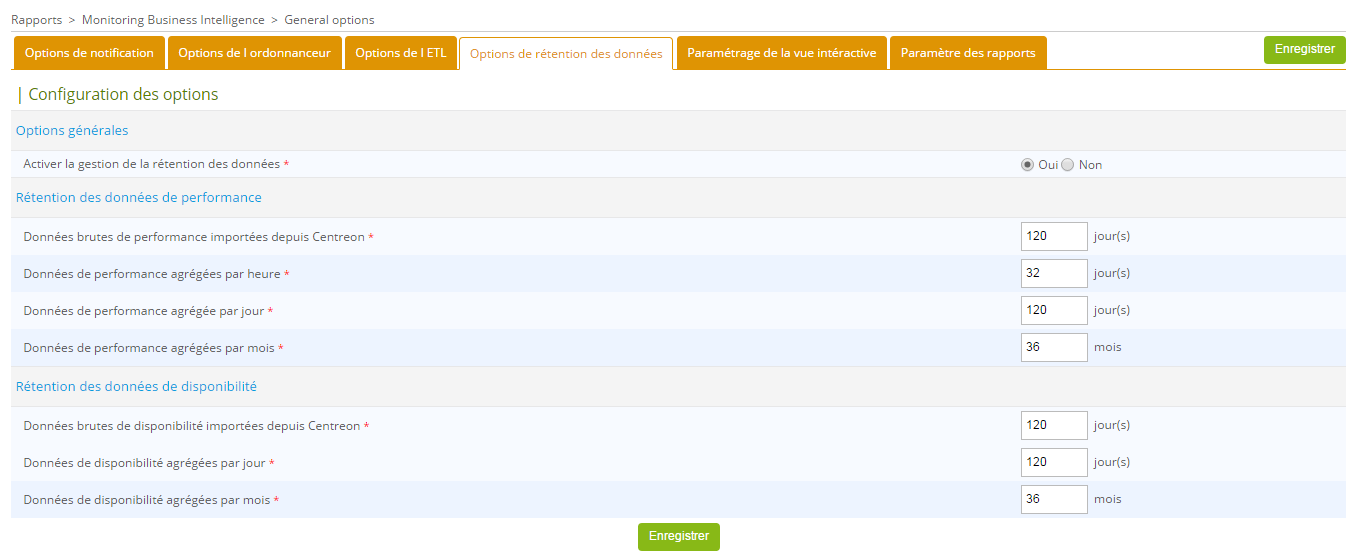
Sous Rapports > Monitoring Business Intelligence > Options Générales > Options de rétention des données, la rétention des données peut être gérée par :
- Type de données (disponibilité, performance).
- Granularité des données (données brutes, valeurs horaires, quotidiennes ou mensuelles).
Avant d'activer les options de rétention de données, vérifiez que le moteur de reporting utilise un serveur MariaDB dédié, et que l'option correspondante est réglée sur Oui dans le menu Reporting > Business Intelligence > Options générales Options ETL.
Activez la gestion de la rétention des données en sélectionnant Oui, puis définissez les options de la configuration (exemple ci-dessous).
Pour activer la purge automatique des anciennes données, modifiez le fichier cron /etc/cron.d/centreon-bi-purge sur le serveur de reporting, puis décommentez la ligne suivante :
#0 20 * * * root @CENTREON_BI_HOME@/*etl*/dataRetentionManager.pl >> @CENTREON_BI_LOG@/dataRetentionManager.log 2>&1
Évitez les périodes prévues pour les calculs statistiques avec Centreon MBI ETL et les générations de rapports.
Vous pouvez exécuter ce cron quotidiennement ou hebdomadairement, en fonction du temps d'exécution du batch et de la charge générée sur le serveur.
- Alma / RHEL / Oracle Linux 9
- Debian 13
Redémarrez le service cron :
systemctl restart crond
Redémarrez le service cron :
systemctl restart cron
BONNES PRATIQUES : Sélectionnez différentes périodes de rétention en fonction de la granularité des données statistiques:
- Les valeurs agrégées par heure sont utilisées pour analyser une métrique sur une courte période, elles prennent beaucoup d'espace sur le disque. Vous n'aurez peut-être pas besoin de conserver ces statistiques plus de deux ou trois mois.
- Au-delà de cinq ou six mois, vous n'aurez peut-être besoin que de visualiser la tendance pour lesstatistiques de disponibilité ou de performance. Vous pourriez alors conserver lesdonnées agrégées quotidiennes pendant un maximum de six mois, par exemple, etconfigurer la conservation des données agrégées mensuelles pour une période de plusieurs dizaines de mois.
Veuillez passer à la section suivante pour continuer l'installation.
Étape 5 : Construire la base de données MBI
Prérequis
-
Avant de continuer, assurez-vous que vous avez installé le fichier de configuration MariaDB comme indiqué ci-dessus dans les prérequis.
-
Configurez et activez la rétention des données afin que seules les données requises soient importées et calculées.
-
Assurez-vous que les données soient prêtes sur le serveur central.
-
Assurez-vous que le processus gorgoned finctionne correctement :
systemctl status gorgoned. Si besoin, redémarrez-le:systemctl restart gorgoned. -
Attention, si vous créez la base de données MBI pour la première fois, vous devez importer toutes les données en une seule fois. Si vous disposez d'une grande quantité de données et/ou si vous démarrez le processus tard dans la journée, il est important de savoir que la phase de création de la base de données peut prendre un temps considérable, pouvant même se prolonger jusqu'au lendemain. C'est pourquoi l'exécution quotidienne de l'ETL est désactivée par défaut : dans le fichier cron /etc/cron.d/centreon-bi-engine, la ligne suivante est commentée. Elle doit le rester jusqu'à ce que le provisionnement initial soit terminé, afin d'éviter les doublons ou d'autres problèmes. Vous la réactiverez à la fin de la procédure.
#30 4 * * * root /usr/share/centreon-bi//bin/centreonBIETL -d >> /var/log/centreon-bi/centreonBIETL.log 2>&1Si cette ligne n'est pas commentée (par exemple, si vous reconstruisez la base de données), commentez-la, puis redémarrez le service cron :
- Alma / RHEL / Oracle Linux 9
- Debian 13
systemctl restart crond
systemctl restart cron
Construction des statistiques à partir des données historiques
Exécutez la commande suivante sur le serveur de reporting. Celle-ci va :
- Supprimer toutes les données existantes du serveur de reporting.
- Importer les données de supervision brutes du serveur de supervision vers le serveur de reporting (en fonction des paramètres de rétention).
- Remplir les tables contenant les statistiques de disponibilité des hôtes et des services.
- Remplir les tables contenant les statistiques de performance et de capacité des hôtes et des services.
/usr/share/centreon-bi/bin/centreonBIETL -r
Vous pouvez l'exécuter en arrière-plan et rediriger la sortie du script vers un journal :
nohup /usr/share/centreon-bi//bin/centreonBIETL -r >> /var/log/centreon-bi/centreonBIETL.log 2>&1 &
La sortie s'affiche dans votre terminal ou, si vous avez exécuté la commande en arrière-plan, dans le fichier de log /var/log/centreon-bi/centreonBIETL.log (par exemple, utilisez tail -f /var/log/centreon-bi/centreonBIETL.log pour la suivre). Vous devriez voir des lignes avec les 4 parties suivantes :
2025-08-01 13:34:16 - INFO - [SCHEDULER] >>>>>>> start
2025-08-01 13:34:16 - INFO - [SCHEDULER][IMPORT] >>>>>>> start
...
2025-08-01 13:35:18 - INFO- [SCHEDULER][IMPORT] <<<<<<< end
2025-08-01 13:35:18 - INFO - [SCHEDULER][DIMENSIONS] >>>>>>> start
...
2025-08-01 13:35:52 - INFO - [SCHEDULER][DIMENSIONS] <<<<<<< end
2025-08-01 13:35:52 - INFO - [SCHEDULER][EVENT] >>>>>>> start
...
2025-08-01 13:38:37 - INFO - [SCHEDULER][EVENT] <<<<<<< end
2025-08-01 13:38:37 - INFO - [SCHEDULER][PERFDATA] >>>>>>> start
...
2025-08-01 13:48:17 - INFO - [SCHEDULER][PERFDATA] <<<<<<< end
2025-08-01 13:58:17 - INFO - [SCHEDULER] <<<<<<< end
Réactiver l'exécution quotidienne du script
Cette étape est obligatoire. Le calcul quotidien des statistiques est désactivé par défaut. Si vous ignorez cette étape, aucune statistique quotidienne ne sera calculée, et aucune erreur ne sera affichée.
Une fois le processus de reconstruction des données terminé, réactivez le calcul quotidien des statistiques :
-
Sur le serveur de reporting, éditez le fichier /etc/cron.d/centreon-bi-engine et décommentez la ligne suivante (supprimez le
#initial) :#30 4 * * * root /usr/share/centreon-bi//bin/centreonBIETL -d >> /var/log/centreon-bi/centreonBIETL.log 2>&1La ligne doit maintenant ressembler à ceci :
30 4 * * * root /usr/share/centreon-bi//bin/centreonBIETL -d >> /var/log/centreon-bi/centreonBIETL.log 2>&1 -
Redémarrez le service cron sur le serveur de reporting :
- Alma / RHEL / Oracle Linux 9
- Debian 13
systemctl restart crond
systemctl restart cron
Assurez-vous que le batch centreonBIETL ne démarre qu'une fois que le batch eventReportBuilder est terminé sur le serveur de supervision (consultez le fichier cron /etc/cron.d/centreon sur le serveur de supervision).
L'installation de Centreon MBI est maintenant terminée. Vous pouvez créer des tâches afin de générer des rapports. Consultez le tutoriel.
Supervisez votre serveur MBI avec Centreon
Il est fortement recommandé de superviser votre serveur MBI à l'aide du connecteur Centreon MBI.