Superviser de parcours utilisateur non-publics
Une Zone de Monitoring Synthétique (STM) privée vous permet de superviser vos parcours utilisateur sur des domaines internes ou des réseaux propres à votre organisation, via une sonde déployée dans votre infrastructure.
Prérequis
- Docker installé sur la machine qui exécutera les commandes.
- Identifiants Docker fournis par Centroen (voir l'étape 6)
Étape 1 : Ouvrir la page de l'organisation
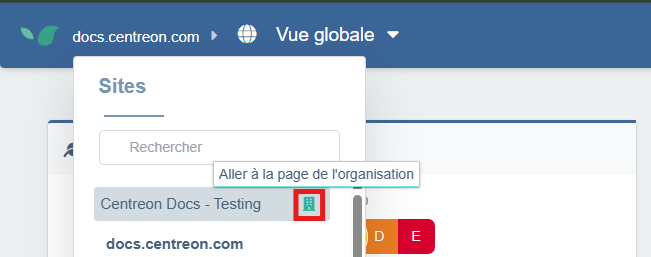
- Depuis la Vue Globale, ouvrez le sélecteur de site en haut à gauche et ouvrez la page de votre organisation.
Étape 2 : Accéder à l'onglet Zones STM
- Dans la page de configuration de votre organisation, cliquez sur l'onglet Zones de Monitoring Synthétique.
Étape 3 : Créer une nouvelle zone STM
- Cliquez sur + Nouvelle Zone de Monitoring Synthétique, donnez-lui un nom significatif (ex. : Paris Office), puis cliquez sur + Créer. Votre nouvelle zone apparaît désormais dans la liste.
Étape 4 : Associer une sonde à une STM
- Cliquez sur Associer une sonde à droite de votre zone. Vous pouvez également cliquer en haut à droite, dans ce cas-ci, assurez-vous de sélectionner la bonne zone dans la nouvelle fenêtre.
Une fenêtre s'ouvre avec 2 commandes Docker :
- la première sert à vous identifier au registry Docker Centreon (voir étape 5),
- la seconde sert à créer et lancer la sonde (voir étape 6).
Étape 5 : Obtenir les identifiants Docker depuis Keeper
Les identifiants vous sont transmis par Centreon via un lien sécurisé Keeper.
-
Contactez Centreon pour recevoir le lien Keeper. Sauvegardez les identifiants dans votre propre coffre-fort.
-
Une fois les identifiants obtenus, connectez-vous au registry Docker Centreon :
docker login docker.centreon.com/centreon-dem-beta
Username: \<username>
Password: \<password>
Étape 6 : Créer et démarrer la sonde
Exécutez la deuxième commande obtenue à l'étape 4 pour créer la sonde et la démarrer.
Une fois démarrée, la sonde s'enregistre automatiquement et apparaît dans la liste des zones STM.
Étape 7 : Associer la zone à un parcours utilisateur
-
Accédez à l'onglet Configuration > Parcours Utilisateur de votre site. Sur le parcours que vous souhaitez exécuter depuis votre zone privée, cliquez sur les trois points à droite puis sur Avancé.
-
Dans la fenêtre Configuration avancée, faites défiler jusqu'à la section Zones de Monitoring Synthétique. Votre zone privée apparaît sous Zones Privées. Sélectionnez-la. Cliquez sur Sauvegarder.
-
Votre supervision de parcours interne est désormais en place ! Vous pouvez l'étudier de la même manière qu'un parcours utilisateur normal.
Dépannage de problèmes
Ce nom de domaine n'est pas autorisé pour votre site
Si vous obtenez ce message lorsque vous essayez de configurer une action de navigation vers un lien, cela signifie que le domaine que vous essayez de joindre n'a pas encore été autorisé par Centreon.
Si ce n'est pas encore fait, ouvrez un ticket avec le support Centreon pour que votre domaine soit manuellement approuvé.